ich versuche mich ganz neu in CheckMK, da ich meine alte Nagios Umgebung gerne auf etwas neues umstellen möchte.
Mein bisheriger Host für Nagios ist mit 2 Kernen und 2GB RAM ausgekommen. Der für CheckMK bereitgestellte Host hatte bereits 4 Kerne und 4 GB RAM bekommen. Die CPUs waren bereits voll ausgelastet und der RAM voll, sodass das System permanent auf swap unterwegs war. Auch mit den jetztigen 8 Kernen und 8 GB wird es nicht besser.
Hinzu kommt, dass ich bisher nur einen Bruchteil der bestehenden Systeme im Monitoring habe. Aktuell habe ich nur die Switche und Drucker per SNMP angebunden, noch keinen einzigen Server.
Unter Nagios betreibe ich 242 Hosts und ca. 2100 Services. Hier habe ich erst 82 Hosts und 1300 Services und permanent um die 140 Services, welche als “Service Check Timed Out” gemeldet werden.
Ein Teil der Switche wird über SNMPv2 und v3 abgefragt.
Die bisher erfassten Hosts sind:
Switche von Netgear und Aruba
Drucker von Kyocera
Firewalls von Sophos
Die Abfragen einzelner Hosts weißen immer wieder Werte von 6-10 Sekunden per Hosts aus für die Abfragen per SNMP. Was passiert hier anders als unter Nagios, dass es solche Probleme in der Performance gibt?
Installation läuft unter Ubuntu 24.04.x
Version von CheckMK ist 2.5.0p13
Kannst du uns auch noch sagen, welche Edition du verwendest, Community, Pro oder Ultimate? Je nach Edition lassen sich Einstellungen zur Performance machen.
Die 8 Cores sollten erstmal passen. Nur sind 8GB beim aktuellen 2.5er CheckMK so die untere Grenze.
Hier stellt sich aber als erstes die Frage mit welchem Checkintervall wurden im alten Nagios die Daten abgefragt? Ich glaube kaum mit 1er Minute was bei CheckMK Default ist.
Größter Unterschied ist wie Daten abgerufen werden im CheckMK. Bei Nagios hat man einzelne Interfaces abgefragt und CheckMK holt sich immer den ganzen Interface Table. Das kann bei langsamen Switchen zum Beispiel zu erhöhten Zeiten führen für eine Abfrage.
Auf der Kommandozeile lässt sich mittels “cmk --debug -vvn HOSTNAME” recht gut ausprobieren was passiert und auch sehen wo CheckMk lange auf Antwort warten muss.
Ein anderes Problem beim Nagios Core in der Community Edition ist die Einstellung.
“max_concurrent_checks” diese sollte unbedingt auf einen Wert gesetzt werden welcher maximal zweimal den verfügbaren CPU cores entspricht.
Die Anzahl der Services in einem klassischen Nagios Environment lässt sich schlecht mit CheckMK Services vergleichen - hier nehme ich meist die Anzahl der Hosts multipliziert mit 30 bis 40 um die Anzahl der Services ca. zu ermitteln.
bei der Abfrage über “cmk --debug -vvn HOSTNAME” braucht das System schon recht lange, damit es überhaupt startet. Wenn ich den Befehl starte, kommt meistens erst nach etwa 30 Sekunden die ersten Daten in der Anzeige. Zumal ich gar nicht sämtliche Ports abfrage, sondern nur die Uplinks zum Core und wo Server angebunden sind. Dazu die Standard des Switches wie Temperatur, Lüfter etc. pp.
Die Switche sollten eigentlich nicht zu langsam sein. Die Netgear sind 4300er und bei den Arube 6200er und 6300, welche erst 1 Jahr alt sind.
Ich hatte in einem Beitrag gelesen, dass die Anzahl bei den Bulkabfragen angepasst werden soll. Allerdings finde ich den Menüpunkt in meinem System nicht.
Die relevante Info für die SNMP Abfrage steht hier oben in der [cpu_tacking] Zeile ganz am Ende “elapsed=…” dies ist die Zeit welche CheckMK gebraucht hat die Daten vom Gerät zu holen. Hier in dem Beispiel 0,63 Sekunden für eine Synology NAS.
Dies ist CheckMK egal - der Modus ist halt, ganzen Table holen und danach schauen was davon gebraucht wird.
Die sind richtig langsam - gehören meiner Erfahrung nach zu den problematischsten Geräten
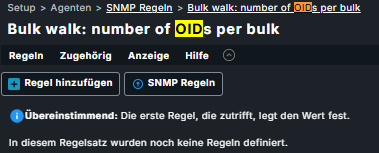
Schau mal nach der Regel - Bulk walk: number of OIDs per bulk
diese müsste das sein. Würde aber am Anfang nicht damit direkt rumspielen sondern nur mal probeweise Bulkwalk komplett deaktivieren auf einem Gerät.
Dies sollte aber nicht direkt mit deinem großen Performance Problem zusammen hängen.
Troubleshooting Tip erstmal.
Im Setup alle Geräte auf “do not monitor” setzen und das System mal im Ruhezustand betrachten mit nur Webinterface und internen Diensten - wie schaut das System dann aus?
Nun einzelne Geräte aktieren und die Performance der Abfrage mit oben genannter Command Line testen
Bei problematischen SNMP Geräten SNMP Sektionen deaktivieren welche nicht gebraucht werden
Ich habe mal angefangen einen Artikel zum Tuning des Monitoring-Kerns zu schreiben. Da schreibe ich momentan noch zwei bis acht, werde aber noch die Berechnungsgrundlage nachliefern. In typischen Umgebungen wird man bei 1,5 bis 3 landen.
Während beim CMC Fetcher und Checker unterschiedlicher Last ausgesetzt sind (Fetcher: IO, Checker CPU), ist bei den Nagios-Checks alles zu berücksichtigen. Die unendlichen max_concurrent_checks kommen aus einer Zeit als alles aktive Checks waren, die einen Dienst geprüft haben. Die haben dann 1000ms mit IO (vor allem warten) verbracht und wenige ms mit Auswertung. Bei Checkmk muss man die Gesamtdauer aller Checks in Relation zur CPU-Dauer aller Checks setzen, dann erhält man den Faktor. Angenommen, man hat:
10 Hosts mit Checkmk-Agent, die 1s mit warten auf Daten und 2s mit Auswertung verbringen
1 langsames SNMP-Device, das 30s braucht, bis es Daten liefert und dann braucht Checkmk 3s zur Auswertung
Dann hast Du 63s Gesamtzeit, 23s davon CPU 63/23 ergibt 2,7. Bei vier Kernen stellt man also 10 max_concurrent_checks ein. Die Verhältnisse können sich aber auch massiv verschieben. Wenn 30 aktive Checks dazu kommen, die je 1s warten, komplett vernachlässigbare CPU bedeuten, dann landest Du bei 93/23 oder 4,0. In die andere Richtung geht die Rechnung, wenn man wie ich “Arme-Leute-Push” macht (Agentenausgabe zum Server kopieren, wo sie mit cat eingelesen wird, was 0 Wartezeit bedeutet). Geben wir also 10 derartige Hosts dazu (0s IO, 2s Check), dann landen wir bei 83/43 und damit sogar unter 2.
Ich denke, das Rechenbeispiel trage ich noch nach.
Ja das deckt sich mit meinen Erfahrungen so auch.
Im Endeffekt ist der Wert CPU Core * 2 nur ein Mittelwert aus größeren RAW/Community Installationen wo mindestens die Hälfte der Devices SNMP Geräte sind und diese wie wir alle wissen doch recht langsam antworten
Guten Morgen und Danke für die ausführliche Rückmeldung.
Das die Netgear zu langsam sein sollen, hat mich jetzt voll um, zumal wir diese für fast 5tsd pro Stück angeschafft haben. Den Core mit 48+SFP noch eine Ecke mehr.
Hier die Rückmeldung von der SNMP Abfrage des Core:
value store: loading from disk
Checkmk version 2.5.0p13
PARSE FETCHER RESULTS
Get piggybacked data
0 piggyback files for ‘HEM-SWNH-00’.
0 piggyback files for ‘92.205.50.94’.
HostKey(hostname=‘HEM-SWNH-00’, source_type=<SourceType.HOST: 1>) → Add sections:
Received no piggyback data
[cpu_tracking] Stop [788e3e49a5d0 - Snapshot(process=posix.times_result(user=0.019999999999999574, system=0.0, children_user=0.0, children_system=0.0, elapsed=0.019999999552965164))]
[piggyback] Success (but no data found for this host), execution time 0.0 sec | execution_time=0.020 user_time=0.020 system_time=0.000 children_user_time=0.000 children_system_time=0.000 cmk_time_agent=0.000
Bzgl. der Einstellung des Bulk walk, so stehe ich auf dem Schlauch. Nach hin und her habe ich die Regel gefunden, sehe aber keine Einstellung hierzu. Gibt es keinen Default oder wie ist das?
Die reine Bulkwalk Größe ist auch in den wenigsten Fällen das Problem.
Das Gerät holt laut dem Output keine SNMP Daten ab. Wie schaut bei dem geräte die Ausgabe von “cmk -D HOSTNAME” aus? Dort sollte ja zu sehen sein was konfiguriert ist.
Wenn das so lange dauert dann steht das System unter recht hoher Last.
Für ein richtiges Troubleshooting wirst so vorgehen müssen wie ich oben schon geschrieben hab.
Ich habe das Gefühl, dass Checkmk Community zumindest bei größeren Installationen gerade wieder von den Fork-Issues des Nagios-Kerns eingeholt wird, die erst 2008 Grund für Check_MK (den aktiven Check, der die vielen passiven schreibt, nicht das heutige Produkt) und dann um 2012 Grund für den CMC (oder besser die Hilfsprozesse, die heute Checker und Fetcher sind) waren.
2026 ist die Welt eine andere, aber die Nagios-Prozesse sind sicher fetter geworden (mehr Services, mehr Config, mehr Livestatus-Daten). Aber auch Overcommit und Lazy Forking sind seither eingeführt worden. Mein privates Setup hat 2500 Services, etwa 60 aktive Checks pro Check-Intervall. Und ich habe allerlei Hacks drin, damit Prozesse nicht übermäßig RAM blockieren (Arme-Leute-Push) und nicht zuviele Prozesse geforkt werden müssen (Spezialagenten, die mit einem Aufruf Piggyback-Daten für viele Hosts erzeugen, direktes Schreiben ins Command File…). Die Maschine ist die billigste Hetzner VM (2 Kerne, 4 GB RAM) und da läuft auch noch Patchmon und dessen Postgres.
Aber eben ist mir aufgefallen, dass die Nagios-Prozesse ja über 1GB Virtual haben, aber nur 20MB resident. Zum Forken muss aber der gemäß Overcommit Ratio berechnete Speicher ausreichen. Sonst wird der Fork vom Kernel mit einem Fehler abgelehnt und muss später nochmal versucht werden. Ich erhöhe jetzt mal Overcommit von 50 auf 150 Prozent und schau, was passiert…
Nachtrag: “Lazy Forking” heißt, dass Forking “Copy-on-Write” ist: Der Speicher des Prozesses wird nicht kopiert, sondern nur, wenn der geforkte Prozess Speicher ändert, findet die Änderung in kopierten Seiten statt. Wenn aber das Overcommit Ratio zu eng ist, kann gar nicht erst geforkt werden.
Ich habe jetzt erstmal
vm.overcommit_ratio = 150
drin und schaue mal, ob irgendwo der OOM-Killer zuschlägt. Ich denke nicht und ich kann noch auf 200 hochgehen.
ich habe das Thema checkmk in den vergangenen Wochen recht weit abseits liegen gelassen, da ich mir diese Probleme nicht erklären konnte.
Nachdem eine neue Version herausgekommen ist, habe ich nach der bisherigen Version 2.5.0p16 mit 2.5.0p18 nochmals neu angefangen.
Anfangs habe ich nur die Switches vom lokalen Standort und über die VPN von den anderen Standorten erfasst. Hier lief alles sauber und ohne große Auslastung. Nachdem ich einzelne NAS-Systeme hinzugefügt habe, habe ich das Monitoring erweitert auf die Drucker am lokalen Standort. Hier habe ich nach kurzer Zeit bereits bemerkt, dass die Auslastung wieder rapide zugenommen hat und auf allen 8 Kernen bei nahezu 100% lag.
Dieses habe ich über das Wochenende laufen lassen und heute morgen waren bereits wieder zwischen 50-100 Services auf kritisch, da immer wieder Time-out beim abfragen aufgetreten sind. Das deaktivieren dieses Hosts mit der Beschreibung “Do not monitor this host” funktionierte nicht und diese Hosts wurden komplett gelöscht.
Nach kurzer Zeit ging die Auslastung wieder runter, sodass diese aktuell bei 5%-20% pro Kern liegen.
Daher kann ich die aktuellen Probleme wohl auf die SNMP-Abfragen der Drucker zurückführen, wobei diese Abfragen nur um die 10% allen bisherigen erfassten Datenpunkte sind. Zur Info, alle abgefragten Drucker sind Kyocera der unterschiedlichsten Modelle.